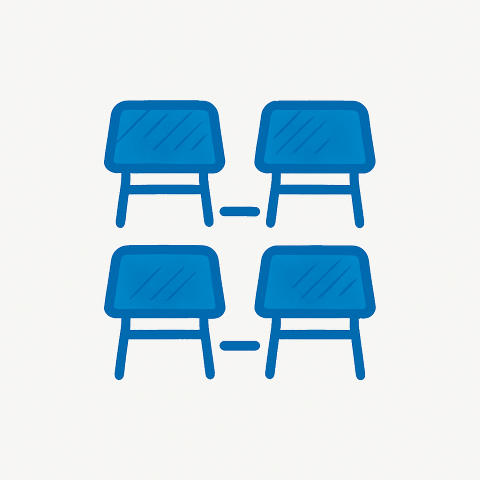
Sleep tafels naar de gewenste plek. Download is altijd op volledige grootte.
Eigen Opstelling
📁 Lijstbeheer (optioneel)
Hoe werkt het?
📝 Leerlingen invoeren
Voer één naam per regel in het tekstvak. Klik daarna op 🎲 Genereer Opstellingen om een indeling te maken.
📌 Vaste plaatsen
Koppel een leerling aan een plaatsnummer. Die leerling wordt altijd op die plek gezet, ongeacht de opstelling.
✂️ Leerlingen scheiden
Voeg een paar toe van leerlingen die niet naast elkaar mogen zitten. De generator houdt hier rekening mee.
🔀 Opstellingen wisselen
Sleep een leerling naar een andere stoel om te wisselen. Gebruik ↩️ Ongedaan maken of Ctrl+Z om een versleep terug te draaien.
🪑 Vrije Opstelling
Voeg zelf tafels toe en kies de vorm (horizontaal, verticaal of raster, max. 6 stoelen). Sleep tafels naar de gewenste plek. Gebruik − / + om in te zoomen.
📸 Download Plattegrond
Downloadt de actieve opstelling als afbeelding. Bij de Vrije Opstelling wordt altijd de volledige indeling op ware grootte gedownload.
📁 Lijstbeheer
Sla een namenlijst op (inclusief vaste plaatsen en scheidingsparen) om later opnieuw te laden.